Installation · Fire TV Stick
Installer TiviMate sur Fire TV Stick en 4 étapes
Installez TiviMate, le lecteur IPTV le plus populaire sur Fire TV Stick, grâce à Downloader. Guide simple et illustré, en français, pour débutants.
9 min de lecture 4 étapes TiviMate Mis à jour le 11 novembre 2026

Sommaire · 12 sections
- Ouvrez Downloader
- Entrez le code de téléchargement de Tivimate : 272483
- Téléchargez et installez TiviMate
- Lancez TiviMate
- Avant l’étape 1 : préparer le Fire TV Stick
- Après l’installation : connecter votre abonnement
- Pourquoi TiviMate est-il si populaire ?
- Réglages recommandés après l’installation
- Dépannage
- TiviMate au quotidien : trois gestes à connaître
- Quel Fire TV Stick pour TiviMate ?
- Questions fréquentes
TiviMate Fire TV Stick : ce tutoriel illustré vous guide en 4 étapes, en français, avec une capture d’écran pour chaque étape. TiviMate est le lecteur IPTV le plus apprécié sur Fire TV : guide des programmes en grille, favoris, rattrapage et enregistrement (version Premium). Il s’installe avec Downloader en quelques minutes.
TiviMate est l’un des lecteurs IPTV les plus populaires sur Fire TV Stick : interface moderne, guide des programmes avancé, favoris, rattrapage et une expérience de visionnement haut de gamme.
Dans ce tutoriel, vous allez installer TiviMate sur votre Fire TV Stick. Ensuite, suivez notre guide Ajouter vos accès Xtream Codes dans TiviMate.
Préalable : Downloader doit être installé sur votre Fire TV Stick. Sinon, consultez d’abord notre guide Fire TV Stick.
Avant de commencer
- Un Fire TV Stick (Lite, 4K ou 4K Max) branché à la télé et au Wi-Fi
- L’application Downloader, installée depuis l’Amazon Appstore
- Vos accès IPTV (serveur, nom d’utilisateur, mot de passe) reçus par courriel
Comptez 5 minutes environ. Les grandes étapes : ouvrez downloader, entrez le code de téléchargement de tivimate : 272483, téléchargez et installez tivimate, lancez tivimate.
Bon à savoir : Branchez le Fire TV Stick avec son bloc d’alimentation d’origine plutôt que sur un port USB de la télé : la plupart des redémarrages imprévus viennent d’une alimentation trop faible.
Bloqué à une étape ? La page dépannage IPTV règle la plupart des problèmes, et notre soutien peut faire l’installation avec vous, au téléphone ou par messages. Pas encore d’accès ? Commencez par l’essai IPTV gratuit de 24 heures.
À lire aussi :
- Ajouter vos accès Xtream Codes dans TiviMate
- Installer Hot Player sur Fire TV Stick
- Guide complet Fire TV Stick
Sources : Wi-Fi Alliance · Speedtest by Ookla.
Les étapes, une à une
-
1
Ouvrez Downloader
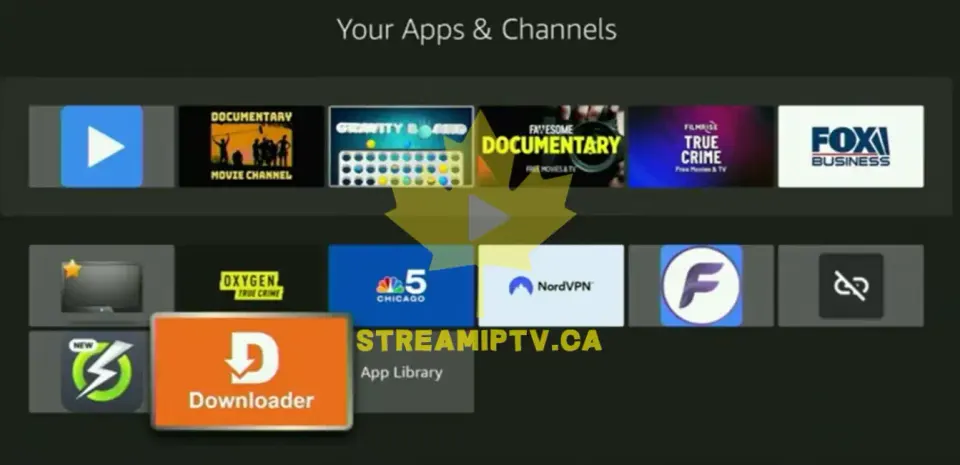
Lancez l'application Downloader depuis l'écran d'accueil de votre FireStick. Si Downloader n'est pas installé, suivez d'abord le guide prérequis.
-
2
Entrez le code de téléchargement de Tivimate : 272483
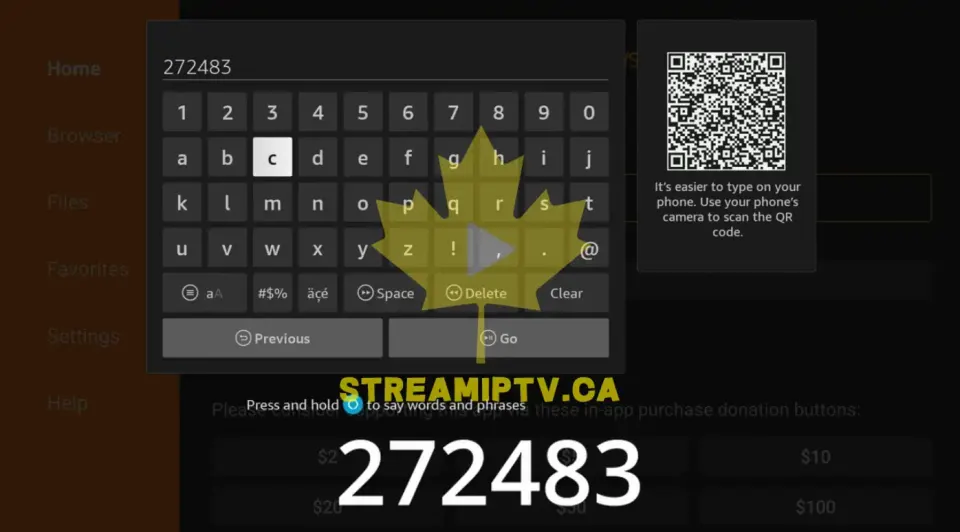
Dans Downloader, saisissez l'URL de téléchargement TiviMate ou le code Downloader fourni par votre fournisseur IPTV puis cliquez sur Go.
-
3
Téléchargez et installez TiviMate
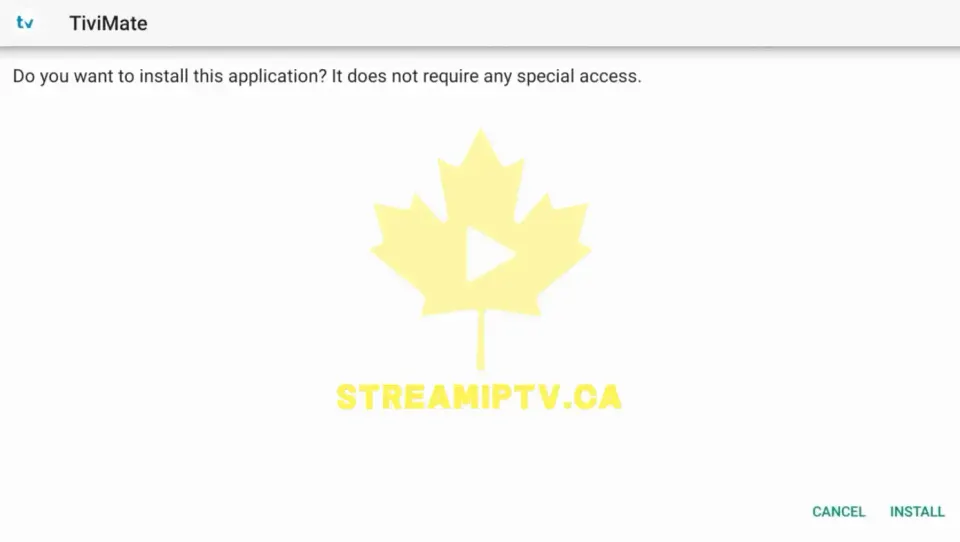
Attendez la fin du téléchargement du fichier APK puis sélectionnez Installer afin de terminer l'installation.
-
4
Lancez TiviMate
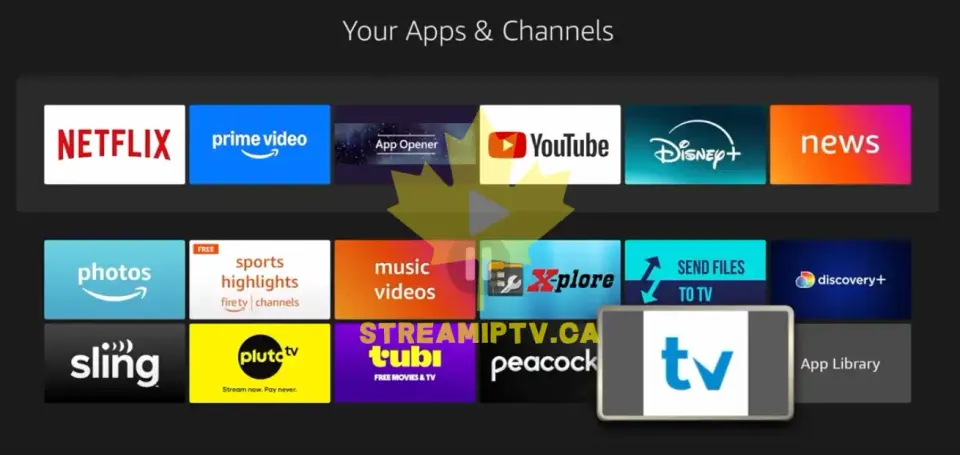
Ouvrez TiviMate après l'installation puis accédez à l'écran de configuration de playlist.
C’est terminé ! Vous n’y arrivez pas ? Écrivez-nous sur WhatsApp : on vous guide, étape par étape.
Avant l’étape 1 : préparer le Fire TV Stick
TiviMate ne se trouve pas dans l’Appstore d’Amazon : il s’installe avec l’application Downloader, qui doit être autorisée à installer des applications. Si ce n’est pas encore fait, suivez d’abord Installer Downloader sur Fire TV Stick : c’est une opération unique de cinq minutes. Vérifiez aussi qu’il reste au moins 1 Go d’espace libre (Paramètres, Ma Fire TV, À propos, Stockage).
Après l’installation : connecter votre abonnement
Une fois TiviMate ouvert, l’écran « Ajouter une liste de lecture » s’affiche. La suite est expliquée pas à pas dans Ajouter vos accès Xtream Codes dans TiviMate : choisissez Xtream Codes, entrez l’adresse du serveur, votre nom d’utilisateur et votre mot de passe, et TiviMate importe tout automatiquement.
Pourquoi TiviMate est-il si populaire ?
- Un guide des programmes en grille, comme sur un décodeur de câble, avec la possibilité de reculer dans le temps sur les chaînes avec rattrapage.
- Un changement de chaîne rapide, même sur les Fire TV Stick récents d’entrée de gamme.
- Des favoris et des groupes personnalisés pour retrouver vos chaînes québécoises en un clic.
- Des fonctions Premium facultatives : enregistrement, multi-écran, plusieurs listes.
Réglages recommandés après l’installation
- Paramètres, Interface : agrandissez la police si vous êtes loin de la télé.
- Paramètres, Listes de lecture, Gérer les groupes : masquez les catégories inutiles pour une liste plus légère et un guide plus rapide.
- Paramètres, EPG : mise à jour toutes les 12 ou 24 heures ; voyez Configurer le guide des programmes dans TiviMate.
- Paramètres, Général : activez le démarrage automatique de TiviMate pour une expérience « décodeur ».
Dépannage
« Erreur d’analyse » ou installation impossible
Le fichier téléchargé est incomplet ou le stockage est plein. Supprimez le fichier dans l’onglet Fichiers de Downloader, libérez de l’espace et recommencez.
TiviMate est installé mais n’apparaît pas
Ouvrez Vos applis et chaînes (l’icône aux trois carrés) : les applications installées par Downloader apparaissent à la fin de la liste. Utilisez le bouton options puis Déplacer à l’avant.
TiviMate est lent ou se ferme
Videz son cache et redémarrez le Fire TV ; voyez Accélérer un Fire TV Stick lent.
TiviMate au quotidien : trois gestes à connaître
- Ouvrir le guide : pendant une chaîne, appuyez sur OK pour afficher la liste, puis flèche gauche pour les groupes. La grille complète s’ouvre depuis le menu latéral.
- Revenir à la chaîne précédente : une option des réglages permet d’assigner ce rôle à un bouton de la télécommande, comme le bouton « Précédent » d’un décodeur.
- Recommencer une émission : sur les chaînes avec rattrapage, le menu de lecture propose de reprendre l’émission depuis son début.
Avec ces trois gestes et vos favoris, TiviMate devient aussi simple à utiliser qu’un décodeur de câble, pour toute la famille.
Quel Fire TV Stick pour TiviMate ?
TiviMate fonctionne sur tous les Fire TV Stick actuels, mais l’expérience varie. Le Fire TV Stick Lite convient à une télé de chambre en HD, à condition d’alléger la liste de chaînes. Le Fire TV Stick 4K et surtout le 4K Max ont plus de mémoire et un Wi-Fi plus rapide : le guide se charge plus vite, le changement de chaîne est plus fluide et les chaînes en 4K passent sans effort. Pour la télé principale du salon, c’est le modèle que nous recommandons.
Questions fréquentes
TiviMate est-il gratuit ?
L’application de base est gratuite et suffit pour regarder la télé en direct avec le guide. TiviMate Premium est un achat facultatif auprès de l’éditeur, indépendant de votre abonnement IPTV.
Puis-je installer TiviMate sur un autre appareil ?
Oui. Sur Android TV et Google TV, il s’installe directement depuis le Play Store : voyez Installer TiviMate sur Android TV et Google TV.
Faut-il mettre TiviMate à jour ?
Sur Fire TV, TiviMate vous propose généralement les mises à jour lui-même. Acceptez-les : elles améliorent la stabilité et la compatibilité.
Autres tutoriels pour Fire TV Stick
Installer Downloader sur Fire TV Stick
Installez Downloader sur votre Fire TV Stick et autorisez les applications inconnues : la première étape avant TiviMate, XCIPTV ou IPTV Smarters.
Installation · IPTV Smarters ProInstaller IPTV Smarters Pro sur Fire TV Stick
Installez IPTV Smarters Pro sur Fire TV Stick avec Downloader, puis connectez votre abonnement avec Xtream Codes. Guide en 8 étapes, en français.
Installation · XCIPTVInstaller XCIPTV sur Fire TV Stick
XCIPTV est un lecteur IPTV gratuit et léger, idéal sur Fire TV Stick Lite. Installation avec Downloader et connexion Xtream Codes, étape par étape.
Guide · TiviMateConfigurer le guide des programmes dans TiviMate
Guide des programmes vide ou décalé dans TiviMate ? Ajoutez la source EPG, réglez la mise à jour et le décalage horaire. Tutoriel complet, en français.